Instruções de como solicitar e receber suas análises
O Feedback Faixa-Preta é um dos seus bônus. Você tem direito a 12 feedbacks e não precisa utilizá-los assim que entrar no curso. Você tem o prazo de um ano de acesso ao programa, e pode solicitar sua análise dentro desse prazo.
Leia com atenção as instruções de como solicitar sua análise e enviar seu material.
1. O primeiro passo é preencher o formulário de Solicitação de Pasta. O formulário somente deve ser preenchido quando você decidir utilizar os feedbacks. Link para o formulário:https://forms.gle/hKwJSABmjKjiHcLu8
2. Após preencher o formulário, AGUARDE nossa equipe entrar em contato. Vamos criar uma pasta exclusiva para você no Google Drive e vamos lhe enviar o link dela por email.
3. Após receber o link da sua pasta no Drive, você deverá salvar o email ou link para não perdê-lo, pois é nessa pasta que você vai colocar seu material.
4. Após o passo anterior, o próximo passo é enviar seu material. Para saber como enviar seu material de writing e de speaking, veja os Tutoriais 1 e 2 ao final deste texto.
5. Toda vez que você fizer o upload do seu material na pasta do Drive, você deve, obrigatoriamente, preencher o formulário de Notificação de Material Enviado. Somente assim saberemos que seu material está disponível para análise. Se você apenas colocar o material na pasta do Drive, mas não preencher o formulário, não teremos como analisar. Link para o formulário: https://forms.gle/cKWjcUSJDZ81DtP1A
6. Após isso, basta aguardar nossa equipe de faixas-pretas realizar a análise do seu material. Você receberá um feedback do faixa-preta que fizer a análise por email, e ele também ficará disponível na pasta. Como temos centenas de alunos, seu material entrará na fila de correções e será devolvido em até 7 dias úteis. Qualquer dúvida, basta entrar em contato pelo email [email protected].
Veja abaixo os tutoriais de como enviar seus materiais.
Tutorial de Como enviar seu simulado de Writing
Siga as instruções abaixo para enviar seu material de Writing.
Após ter recebido o acesso à sua pasta no Drive (passo 3 nas instruções), você pode começar a enviar seus simulados.
Você deve usar como simulado, o material fornecido dentro do UIC. No módulo do Writing você encontra o tópico “6. Mock Tests”. Dentro deste tópico haverá dois documentos em pdf com 12 simulados cada: um para quem vai fazer a versãoAcademic e outro para quem vai fazer a versão General Training. Escolha o seu. Após isso, siga com atenção as instruções abaixo:
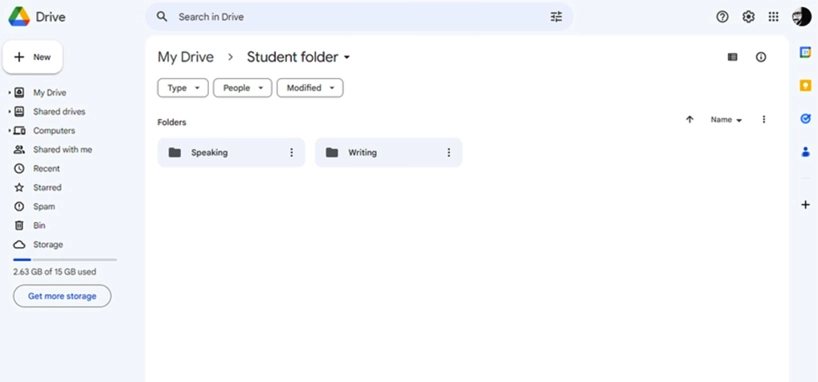
1. Dentro da sua pasta no drive você verá duas pastas: Speaking e Writing:
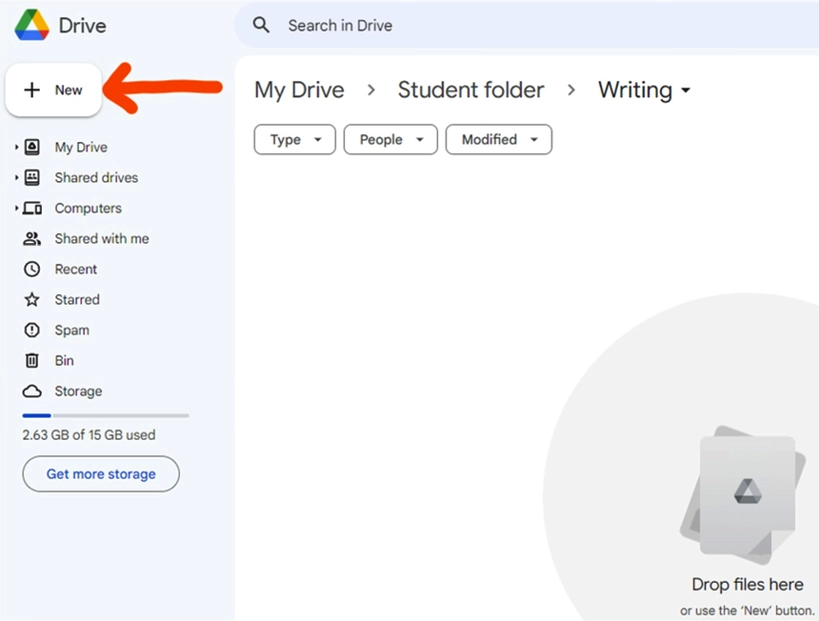
2. Entre na pasta Writing, e no canto superior esquerdo você verá o botão de Criar Novo:
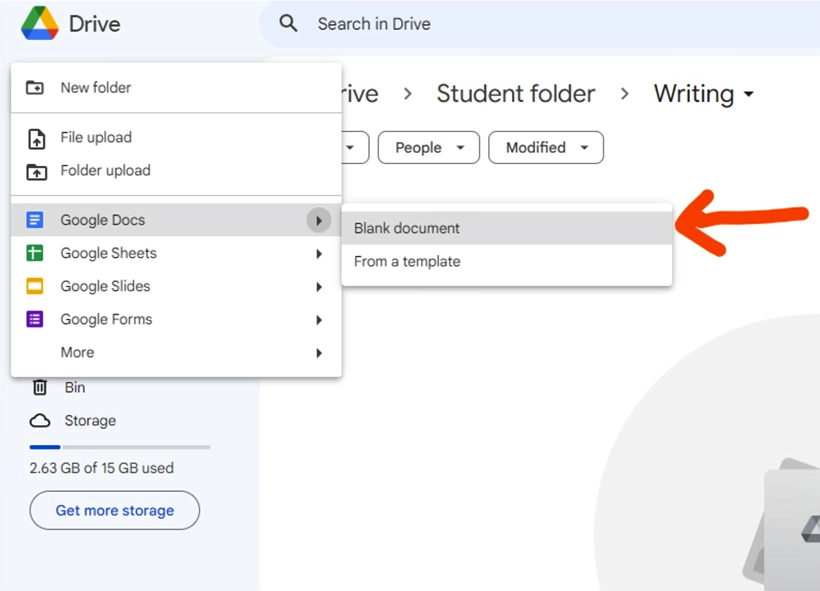
3. Clique no botão e selecione a opção Google Docs, documento em branco:
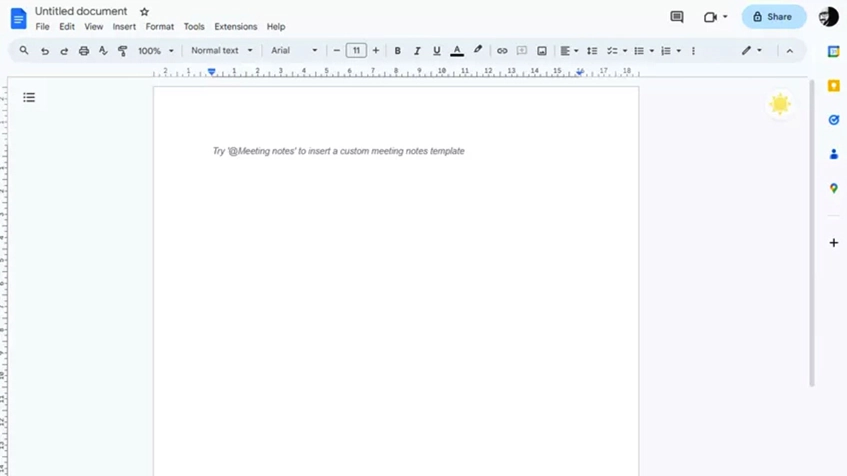
4. Ao abrir, o documento estará assim:
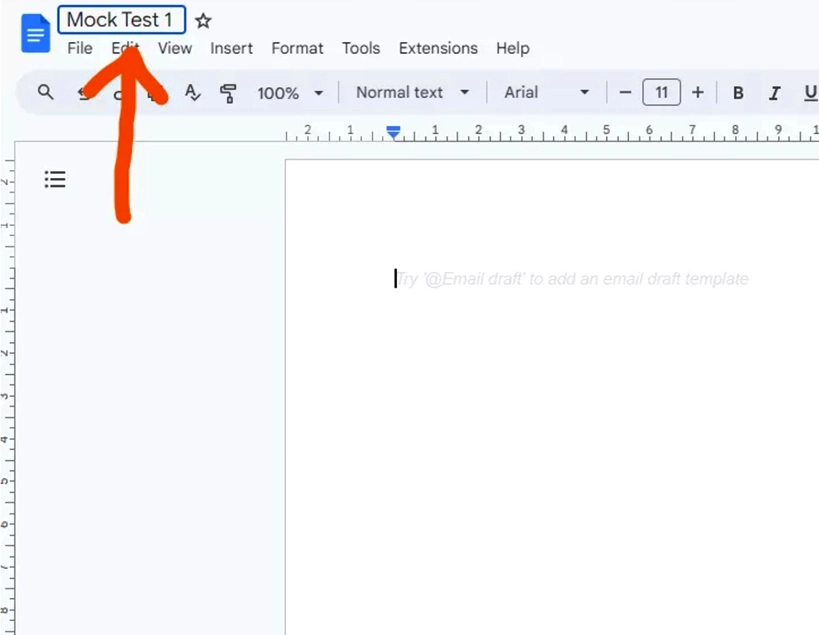
5. Informe o nome no arquivo para o simulado que você vai fazer (1, 2,3..):
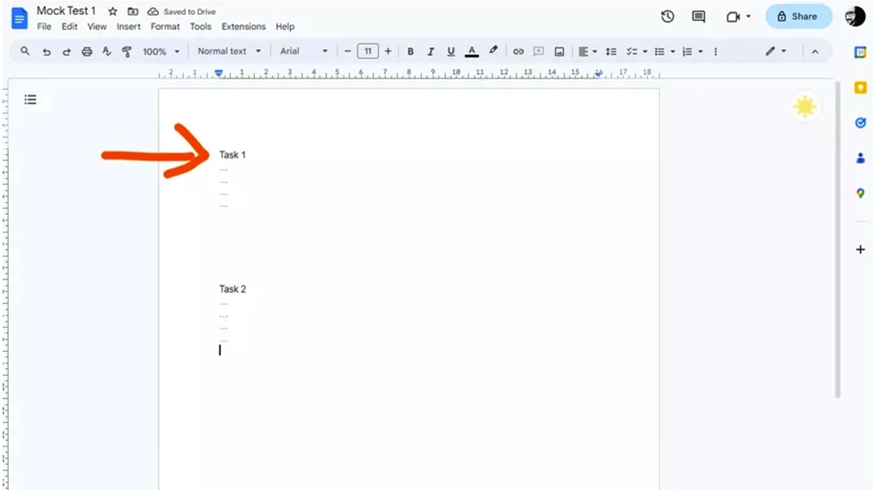
6. Escreva seu texto respondendo às questões:
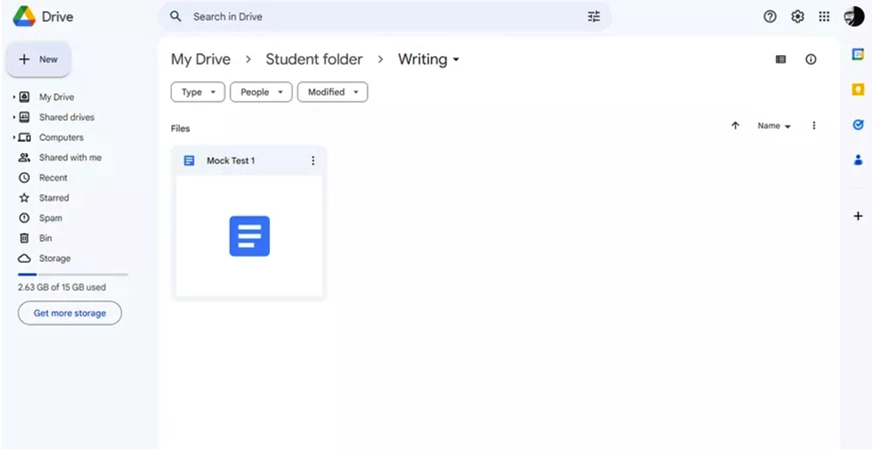
7. Após concluir seu exercício, basta fechar o arquivo, pois ele estará salvo automaticamente dentro da pasta:
8. Após, não se esqueça de preencher o formulário de Notificação de Material Enviado. Então, basta aguardar nossa equipe de faixas-pretas realizar o seu feedback.
Tutorial de Como enviar seu simulado de Speaking
Siga as instruções abaixo para enviar seu material de Speaking.
Após ter recebido o acesso à sua pasta no Drive (passo 3 das instruções), você pode começar a enviar seus simulados.
Você deve usar como simulado, o material fornecido dentro do UIC. No módulo do Speaking você encontra o tópico “6. Mock Tests”. Dentro deste tópico haverá um documento em pdf com 12 simulados. Após isso, siga com atenção as instruções abaixo, pelo próprio celular.
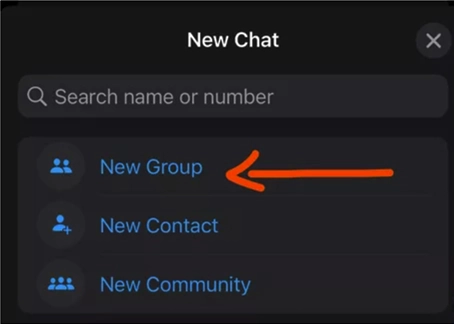
1. Crie um grupo no Whatsapp com você mesmo. Isso vai permitir que você envie arquivos de áudio apenas para você:
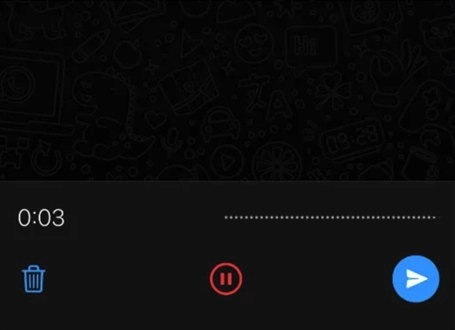
2. Hora de gravar seu simulado. Aperte o botão de gravar áudio e deslize o dedo para cima (isso te permite retirar o dedo sem precisar ficar apertando).
Comece falando seu nome completo e o número do simulado que vai fazer. Leia a primeira pergunta e responda, depois leia a segunda e responda, depois leia a terceira e responda, e assim por diante.
Observação 1: apenas finalize a gravação quando concluir todas as perguntas. Não pare o áudio na Parte 2. Você terá um minuto para se preparar e dois para responder. Se precisar, coloque um cronômetro na sua frente para esta parte. Você deve gerar apenas 1 arquivo de áudio.
Observação 2: verifique se o seu áudio é claro e audível.
Observação 3: 0 teste do speaking dura de 11 a 14 minutos. Seu áudio não pode ficar longo. Arquivos de áudio com mais de 16 minutos não serão analisados.
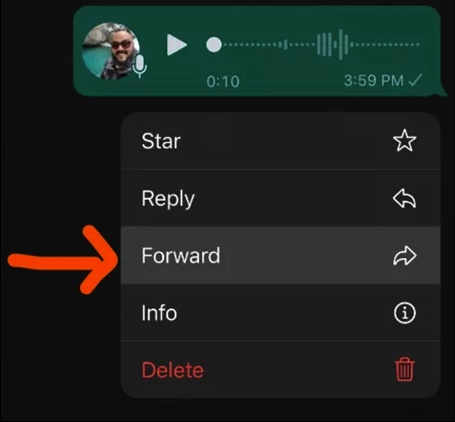
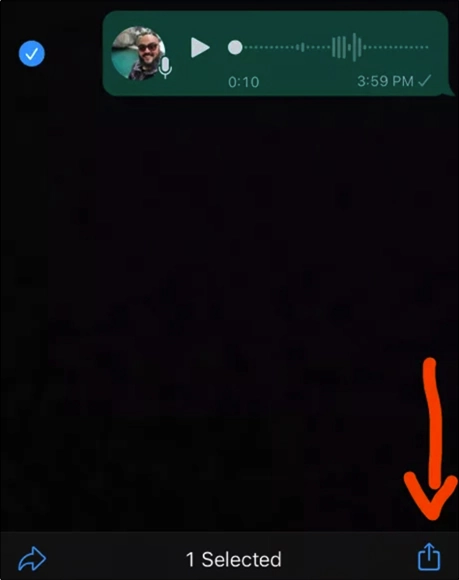
3. Após finalizar o arquivo, é preciso salvar ele no seu celular. Escolha a opção de Encaminhar (Forward).
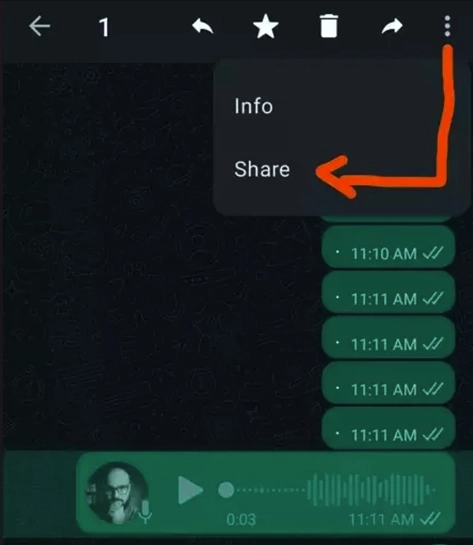
No Android, aperte o menu de 3 pontos e escolha ‘Compartilhar”:
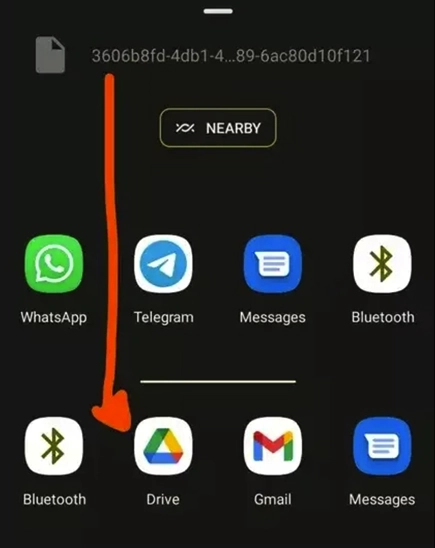
Então, no Android, escolha a opção Google Drive e selecione sua pasta:
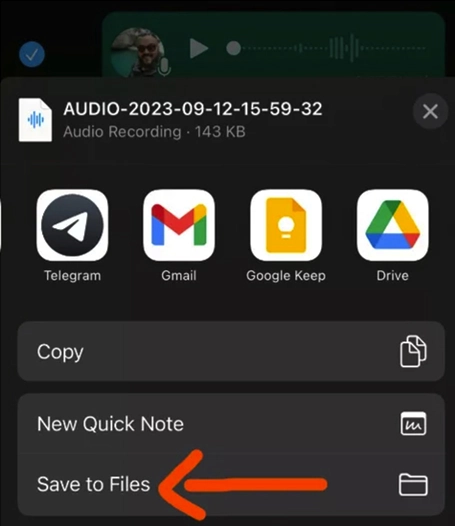
4. Se estiver usando iPhone, após isso, escolha a opção de compartilhamento (e não de encaminhar):
5. Escolha a opção de Salvar em Arquivos
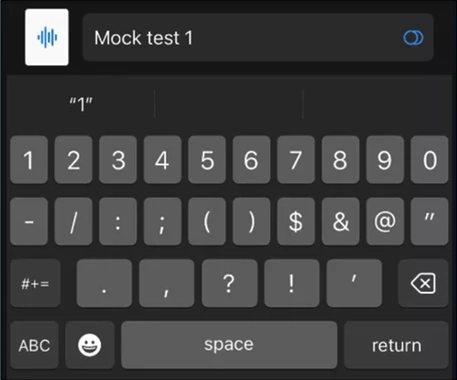
6. Dê um nome ao arquivo:
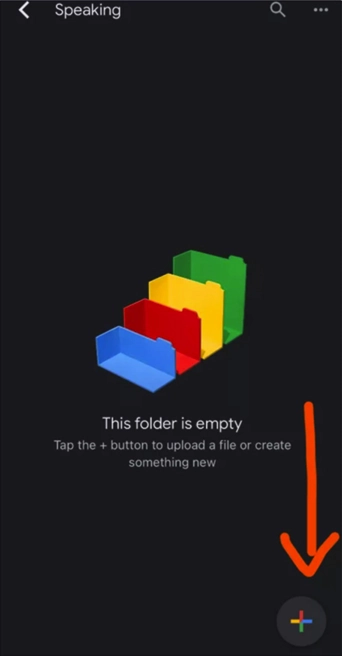
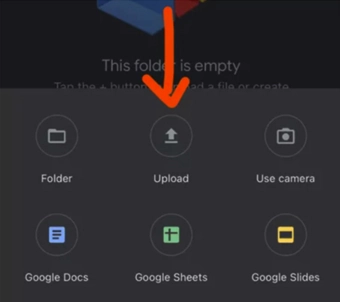
7. Agora o arquivo de áudio está salvo no seu telefone. Abra sua pasta no Drive utilizando o link que você recebeu no email (passo 2 das instruções iniciais de solicitar pasta). Entre na pasta Speaking, e clique na opção de adicionar.
8. Selecione a opção de Upload:
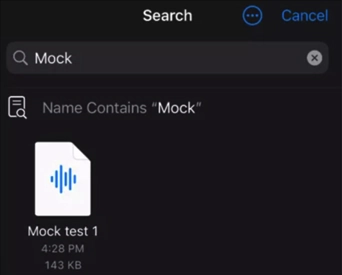
9. Procure o áudio que você gravou:
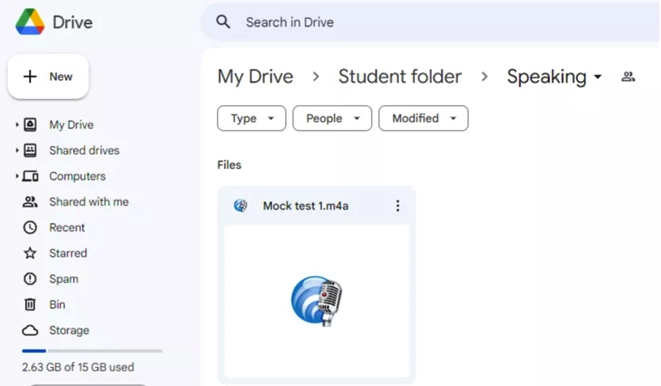
10. Pronto, o upload será feito para a pasta:
11. Após, não se esqueça de preencher o formulário de Notificação de Material Enviado. Então, basta aguardar nossa equipe de faixas-pretas realizar o seu feedback.
Opcional: se você estiver usando o computador ao invés do celular, pode utilizar qualquer programa de gravação de áudio para gravar suas respostas, e depois fazer o upload dele para a pasta do Drive. Uma versão online de gravador é a do website: https://virtualspeech.com/tools/voice-recorder